• 0 Votes
    1 Messages
    1 Vues

    La Fondation Wikimedia a signé des accords d’accès API payants avec Microsoft, Meta, Amazon, Perplexity et Mistral AI, rejoignant Google et d’autres entreprises déjà partenaires. Ces accords permettent à ces géants de l’IA d’accéder à un flux de données Wikipédia plus rapide et volumineux via Wikimedia Enterprise, sa filiale commerciale, tout en laissant le contenu librement accessible sous licence Creative Commons.

    Ces partenariats visent à compenser les coûts d’infrastructure croissants, causés par l’extraction massive de données par des bots (65 % des requêtes coûteuses, mais seulement 35 % du trafic total). Le trafic humain a d’ailleurs baissé de 8 % en un an, car les utilisateurs sont souvent redirigés vers des résumés IA sans visiter Wikipédia, menaçant son modèle participatif (lecteurs → contributeurs → donateurs).

    Les contributeurs bénévoles s’opposent à l’usage de l’IA générative sur Wikipédia, ce qui a conduit à l’arrêt d’un pilote de résumés IA en juin 2025. Jimmy Wales, fondateur, soutient l’entraînement des IA sur les données de Wikipédia (« validées par des humains »), mais insiste sur le fait que les entreprises doivent payer leur « juste part » des coûts qu’elles imposent.

    À noter : ces accords ne concernent pas de licences sur le contenu (toujours gratuit), mais un accès API professionnel payant.

    Source: https://arstechnica.com/ai/2026/01/wikipedia-will-share-content-with-ai-firms-in-new-licensing-deals/

  • 2 Votes
    3k Messages
    564k Vues
    La nouvelle série de Star Trek : Starfleet Academy tente quelque chose de différent

    03925c7f-b45e-4d29-b085-62823ded7522-image.png

    Un peu moins idéaliste, un peu plus iconoclaste…

    La série se déroule à la fin du 32e siècle, 120 ans après l’« Incendie » qui a détruit les voyages à distorsion et affaibli Starfleet. La Fédération se reconstruit, et l’Académie Starfleet rouvre à San Francisco — après des décennies de formation militaire exclusive — pour former de nouveaux explorateurs.

    Le récit suit Caleb Mir (Sandro Rosta), un jeune homme séparé de sa mère par Starfleet 15 ans plus tôt, après que leur pirate, Nus Braka (Paul Giamatti), a tué un officier fédéral. Le capitaine Nahla Ake (Holly Hunter), honteuse de cet acte, a quitté Starfleet — mais est rappelée par l’amiral Vance (Oded Fehr) pour diriger l’Académie. Pour expier son passé, elle enrôle Mir de force.

    L’Académie compte aussi d’anciens de l’ère pré-incendie :

    Jett Reno (Tig Notaro), venue du Discovery, enseigne la physique.
    Le Docteur (Robert Picardo), médecin-chef, surveille les cadets via leurs signes vitaux — jusqu’à ce qu’il soit lui-même « scanné » par SAM (Kerrice Brooks), la première cadette holographique.
    Lura Thok (Gina Yashere), hybride klingonne-jem’hadar, est une commandante agressive — ce qui soulève des questions canoniques sur la biologie des Jem’Hadar.

    L’esthétique est moderne et flashy (sols brillants, dialogues vifs), mais des éléments classiques restent : conduits EPS explosifs, vaisseau USS Athena, clins d’œil aux séries passées (exocomp, Cheronien).

    Le ton mêle drame jeunesse (rivalités, triangles amoureux) et reconstruction politique dans une galaxie chaotique. Pas de TNG ou DS9, mais une série ambitieuse et dynamique — à suivre avec curiosité.

    Source primaire: https://arstechnica.com/culture/2026/01/star-trek-starfleet-academy-tries-something-different-and-i-dont-hate-it/

    Et le web.

    Déjà dans les bonnes crèmeries, pas encore vu.

  • 0 Votes
    22 Messages
    55 Vues

    Nous ne sommes pas seuls dans ce cas 🙂

  • 0 Votes
    1 Messages
    5 Vues
    I. Présentation

    Protégez vos services web avec Tinyauth : une solution open source légère, simple à déployer et idéale pour centraliser l’authentification dans votre Home Lab ou votre environnement Docker. Ce tutoriel explique comment installer et configurer Tinyauth en tant que middleware pour Traefik.

    Dans un Home Lab, multiplier les services web rime souvent avec multiplier les écrans de connexion, enfin, quand ils existent. Pour ajouter une authentification centralisée à toutes les applications, vous pouvez opter pour des solutions comme Authentik ou Keycloak. Au-delà de ces deux applications très connues, il y a Tinyauth : une approche légère et épurée de l’authentification, pensée pour protéger facilement vos services derrière un reverse proxy (Traefik, Nginx Proxy Manager, Caddy).

    Que ce soit dans un Home Lab, une petite infrastructure ou un environnement de dev, on peut rapidement se retrouver avec une multitude de services web : interfaces d’administration, outils internes, dashboards… C’est là que Tinyauth intervient. Couplé à Traefik, il permet d’unifier l’authentification sans mettre en place une usine à gaz. Tinyauth se place entre les utilisateurs et les conteneurs Docker pour afficher une page de login.

    Pour authentifier les utilisateurs, Tinyauth peut s’appuyer sur une base de comptes locale, utiliser OAuth (sur Google ou GitHub, par exemple) et même s’interfacer avec un annuaire LDAP (LLDAP, OpenLDAP, Active Directory).

    Note: l’intégration de Tinyauth avec vos services web Docker est basée sur le mécanisme de ForwardAuth de Traefik.

    II. Principe de fonctionnement : Traefik + Tinyauth

    Avant la partie pratique, clarifions le rôle de chacun des composants utilisés :

    Traefik : reverse proxy / load balancer qui reçoit les requêtes HTTP(S) et les route vers vos services (une boite à outils, un wiki, un site web, etc.). Tinyauth : service d’authentification et d’autorisation. Il reçoit les requêtes “à valider” de la part de Traefik en agissant comme un middleware, puis il authentifie l’utilisateur avant de répondre à Traefik.

    Le lien entre Traefik et Tinyauth se fait grâce au mécanisme ForwardAuth :

    Le client demande l’accès à un service web, par exemple : https://it-tools.it-connectlab.fr. Traefik intercepte la requête et l’envoie d’abord à Tinyauth (ForwardAuth). Tinyauth entre en action si l’utilisateur : n’est pas connecté, renvoie une redirection vers une page de login ; est connecté mais n’a pas les autorisations, renvoie une erreur (403 par exemple) ; est connecté et autorisé, il renvoie un 2xx avec éventuellement des en-têtes HTTP spécifiques. Traefik relaie alors la requête au service cible, en y ajoutant les en-têtes reçus.

    Vos applications n’ont pas besoin de gérer elles-mêmes l’authentification, c’est Tinyauth qui s’en charge en proposant un portail d’authentification.

    III. Installation de Tinyauth avec Docker

    Point de départ de cette démonstration : un serveur Linux (Debian) sur lequel Docker est installé. Un conteneur avec le reverse proxy Traefik est déjà en cours d’exécution, tout comme un conteneur avec l’application IT-Tools. Cette application est accessible, sans authentification, à l’adresse suivante : https://it-tools.it-connectlab.fr. Si vous souhaitez utiliser ce point de départ, suivez mon guide d’introduction à Traefik.

    L’objectif : protéger l’accès à IT-Tools en ajoutant une page de connexion gérée par Tinyauth.

    A. Créer le dossier pour le projet

    Nous allons commencer par créer un répertoire pour stocker les fichiers du projet Tinyauth :

    mkdir /opt/docker-compose/tinyauth B. Docker Compose Tinyauth

    À l’intérieur du répertoire créé précédemment, nous allons créer un fichier docker-compose.yml. Voici le code à insérer dans ce fichier :

    services: tinyauth: image: ghcr.io/steveiliop56/tinyauth:v4 container_name: tinyauth restart: unless-stopped networks: - frontend environment: - APP_URL=https://tinyauth.it-connectlab.fr - USERS=${USERS} - SECRET=${SECRET} - LOG_LEVEL=debug labels: - traefik.enable=true - traefik.http.routers.tinyauth.rule=Host(`tinyauth.it-connectlab.fr`) - traefik.http.routers.tinyauth.entrypoints=web - traefik.http.routers.tinyauth-https.rule=Host(`tinyauth.it-connectlab.fr`) - traefik.http.routers.tinyauth-https.entrypoints=websecure - traefik.http.routers.tinyauth-https.tls=true - traefik.http.routers.tinyauth-https.tls.certresolver=ovhcloud - traefik.http.services.tinyauth.loadbalancer.server.port=3000 - traefik.http.middlewares.tinyauth.forwardauth.address=http://tinyauth:3000/api/auth/traefik networks: frontend: external: true

    Cette configuration crée un conteneur nommé tinyauth, connecté au réseau Docker frontend sur lequel est déjà connecté Traefik. L’application Tinyauth sera accessible via l’adresse https://tinyauth.it-connectlab.fr (APP_URL), à laquelle deux routers Traefik sont associés (un en HTTP, l’autre en HTTPS). Un certificat TLS Let’s Encrypt sera obtenu via le fournisseur de certificat ovhcloud, qui est configuré dans Traefik (c’est une interaction avec l’API OVHcloud pour gérer le challenge DNS du processus ACME).

    J’attire votre attention sur deux variables d’environnement pour lesquelles les valeurs seront stockées dans un fichier distinct :

    USERS = sert à déclarer, de façon statique, un ou plusieurs utilisateurs. SECRET = sert à signer et chiffrer les sessions ou les jetons (cookies) générés par Tinyauth.

    Enregistrez et fermez ce fichier.

    Vous devez générer une valeur aléatoire pour la variable SECRET. En ligne de commande, vous pouvez le faire à l’aide d’OpenSSL comme ceci : openssl rand -base64 32 | tr -dc 'a-zA-Z0-9' | head -c 32.

    Pour créer un utilisateur statique, vous avez besoin de deux informations : un nom d’utilisateur et un mot de passe, ou plutôt le hash BCrypt d’un mot de passe. Vous pouvez utiliser un outil en ligne pour obtenir cette information ou en ligne de commande, avec la commande mkpasswd, par exemple.

    apt install whois -y mkpasswd --method=bcryptPassword:# Saisissez le mot de passe en mode interactif et copiez la valeur obtenue.

    Voici un exemple de valeur obtenue (le point final fait partie de la valeur) : $2b$05$4K/ulQau1w1v/mR5UzwaOu8UQFAa/bT.DbnrbRK6ed0OFY.KucIQ.

    Vous pouvez alors constituer une chaine sous cette forme : <nom utilisateur>:<hash bcrypt>. Dans l’exemple ci-dessous, le nom du compte sera adm_fb.

    Créez un fichier nommé .env et ajoutez ce contenu :

    USERS=<nom utilisateur>:<hash bcrypt>SECRET=<la valeur obtenue avec la commande openssl> # Par exemple :USERS=adm_fb:$2b$05$4K/ulQau1w1v/mR5UzwaOu8UQFAa/bT.DbnrbRK6ed0OFY.KucIQ.SECRET=2BBUv0YFcZRoWMndmG9kaI3US5QU7u6Z

    J’ai eu des cas où il fallait doubler les $ dans la valeur du mot de passe pour que ça fonctionne. Ce qui donnerait :

    $$2b$$05$$4K/ulQau1w1v/mR5UzwaOu8UQFAa/bT.DbnrbRK6ed0OFY.KucIQ.

    Enregistrez et lancez la création du conteneur Docker TinyAuth :

    cd /opt/docker-compose/tinyauthdocker compose up -d IV. Protéger un service web avec Tinyauth

    Pour ajouter une page d’authentification à un service web exécuté dans un conteneur Docker, vous devez éditer le fichier Docker Compose de l’application en question. Ici, nous prenons l’exemple du service IT-Tools, donc nous allons éditer le fichier /opt/docker-compose/it-tools/docker-compose.yml.

    Dans la section dédiée aux labels Traefik, vous devez ajouter cette ligne pour lui associer le middleware Tinyauth :

    - traefik.http.routers.it-tools-https.middlewares=tinyauth

    Ce qui donne cette configuration complète :

    labels: - traefik.enable=true - traefik.http.routers.it-tools.rule=Host(`it-tools.it-connectlab.fr`) - traefik.http.routers.it-tools.entrypoints=web - traefik.http.routers.it-tools-https.rule=Host(`it-tools.it-connectlab.fr`) - traefik.http.routers.it-tools-https.entrypoints=websecure - traefik.http.routers.it-tools-https.tls=true - traefik.http.routers.it-tools-https.tls.certresolver=ovhcloud - traefik.http.routers.it-tools-https.middlewares=tinyauth

    Suite à cette modification, relancez le conteneur applicatif :

    cd /opt/docker-compose/it-toolsdocker compose downdocker compose up -d --build

    Tentez d’accéder à l’application web, ici représentée par l’adresse : https://it-tools.it-connectlab.fr. Au lieu d’avoir l’interface d’IT-Tools, la page de connexion Tiny Auth s’affiche :

    Donc, là, il n’y a plus le choix : il faut s’authentifier avec le compte renseigné dans le fichier .env.

    Une fois l’authentification réussie, le reverse proxy Traefik nous redirige vers l’application IT-Tools. La configuration est opérationnelle !

    V. Tinyauth et l’authentification OAuth

    Plutôt que d’utiliser une base de comptes locale, nous allons utiliser la méthode OAuth couplée à GitHub. Ainsi, il sera possible de s’authentifier auprès du portail Tinyauth à l’aide d’un compte GitHub.

    La première étape consiste à créer une nouvelle application OAuth sur GitHub (à partir de votre compte GitHub). Vous pouvez créer une application OAuth sur GitHub via la page github.com/settings/developers. Cliquez sur le bouton “New OAuth app”.

    – Vous devez ensuite :

    Spécifier un nom pour l’application Définir la Homepage URL, c’est-à-dire l’adresse de votre Tinyauth. Spécifier la callback URL, en utilisant l’adresse de Tinyauth + /api/oauth/callback/github.

    Voici un exemple :

    Vous arrivez sur la page de votre application. Cliquez sur le bouton “Generate a new client secret” pour générer un secret permettant d’utiliser cette application. Copiez le “Client ID” et “Client secret” car nous allons en avoir besoin par la suite.

    Éditez le fichier de configuration du conteneur Tinyauth :

    nano /opt/docker-compose/tinyauth/docker-compose.yml

    Puis, ajoutez ces trois variables d’environnement :

    - PROVIDERS_GITHUB_CLIENT_ID=${PROVIDERS_GITHUB_CLIENT_ID} - PROVIDERS_GITHUB_CLIENT_SECRET=${PROVIDERS_GITHUB_CLIENT_SECRET} - OAUTH_WHITELIST=${OAUTH_WHITELIST}

    Quelques explications s’imposent :

    PROVIDERS_GITHUB_CLIENT_ID : la valeur Client ID obtenue précédemment. PROVIDERS_GITHUB_CLIENT_SECRET : la valeur Client secret obtenue précédemment. PROVIDERS_GITHUB_CLIENT_ID : la liste des adresses e-mail de comptes GitHub autorisés à se connecter. Sinon, n’importe qui avec un compte GitHub peut s’authentifier sur votre portail.

    Puis, dans le fichier .env, configurez les variables d’environnement avec vos valeurs (ajoutez ces lignes à la suite de celles déjà présentes) :

    PROVIDERS_GITHUB_CLIENT_ID=Ov23liQVitconnectPROVIDERS_GITHUB_CLIENT_SECRET=e78bf94fb2ab4f16ditconnectitconnectOAUTH_WHITELIST=mon-utilisateur@it-connect.fr

    Enregistrez, puis relancez le conteneur Tinyauth :

    cd /opt/docker-compose/tinyauth/dodocker compose downdocker compose up -d --build

    Désormais, quand nous tentons une connexion à l’application, un nouveau bouton apparaît sur la page de connexion Tinyauth ! Il permet de s’authentifier avec GitHub, ce qui est plutôt de bonne augure !

    Il convient alors de préciser son nom d’utilisateur et son mot de passe.

    Puis, d’autoriser l’application Tinyauth à obtenir l’adresse e-mail et les informations du profil (en lecture seule). Ces informations peuvent aussi être relayées à l’application sur laquelle une connexion est tentée.

    Une fois l’authentification GitHub réussie, vous accédez à votre application !

    VI. Personnaliser l’interface de Tinyauth

    Tinyauth prend en charge plusieurs variables d’environnement que vous pouvez utiliser pour configurer votre instance, y compris pour personnaliser l’apparence. Vous pouvez notamment changer le titre et le fond d’écran. Voyons comment effectuer ces deux modifications.

    Ouvrez le fichier /opt/docker-compose/tinyauth/docker-compose.yml. Dans la section environment, ajoutez la variable APP_TITLE avec la valeur souhaitée pour le titre visible au-dessus du formulaire. Par exemple :

    - APP_TITLE=IT-Connect Lab

    Pour utiliser un fond d’écran personnalisé, vous avez deux options :

    Stocker l’image sur votre serveur et la monter dans le conteneur Tinyauth. Pointer vers l’image via une URL web, ce qui peut être une ressource externe hébergée sur un autre domaine.

    Dans le cas où vous souhaitez stocker l’image sur votre serveur, vous devez positionner le fichier sous /opt/docker-compose/tinyauth/ puis le monter dans le conteneur via l’ajout d’une ligne sous volumes. Par exemple :

    volumes: - ./wallpaper.jpg:/data/resources/wallpaper.jpg:ro

    Puis, dans la section environment, ajoutez deux lignes pour préciser le chemin vers le dossier disposant des ressources personnalisées (RESOURCES_DIR), puis le chemin vers le fichier image en lui-même (BACKGROUND_IMAGE). Voici un exemple (respectez bien ce format).

    - RESOURCES_DIR=/data/resources - BACKGROUND_IMAGE=/resources/wallpaper.jpg

    Relancez le conteneur avec la nouvelle configuration :

    docker compose downdocker compose up -d --build

    VII. Le contrôle d’accès avec Tinyauth

    Tinyauth intègre des fonctions pour le contrôle d’accès, notamment pour limiter l’accès à certains sous-domaines (ou certaines URL / chemins) uniquement à certains utilisateurs. Vous pouvez créer des règles basées sur les utilisateurs, les comptes OAuth, les chemins et les adresses IP (autoriser uniquement les connexions depuis une liste blanche d’adresses IP, par exemple).

    Dans tous les cas, Tinyauth doit pouvoir surveiller vos conteneurs et lire les labels (comme le fait Traefik). Vous devez donc ajouter ce volume dans la configuration de Tinyauth :

    volumes: - /var/run/docker.sock:/var/run/docker.sock:ro

    La configuration s’effectue ensuite au niveau de chaque application, grâce à un système de labels Tinyauth. Vous devez rajouter une ligne pour préciser le nom de domaine de l’application (bien que ce soit facultatif car Tinyauth prend par défaut le sous-domaine) et ensuite ajouter les ACL Tinyauth.

    L’exemple ci-dessous, positionné sur l’application IT-Tools, permet d’autoriser uniquement le compte adm_fb à accéder à cette application. Ici, on autorise explicitement un utilisateur (on peut aussi en préciser plusieurs), donc tous les autres seront interdits. Nous pouvons aussi faire l’inverse : tout autoriser et bloquer uniquement certains comptes, mais j’aime moins cette approche.

    labels: - traefik.enable=true - traefik.http.routers.it-tools.rule=Host(`it-tools.it-connectlab.fr`) - traefik.http.routers.it-tools.entrypoints=web - traefik.http.routers.it-tools-https.rule=Host(`it-tools.it-connectlab.fr`) - traefik.http.routers.it-tools-https.entrypoints=websecure - traefik.http.routers.it-tools-https.tls=true - traefik.http.routers.it-tools-https.tls.certresolver=ovhcloud - traefik.http.routers.it-tools-https.middlewares=tinyauth - tinyauth.apps.it-tools.config.domain=it-tools.it-connectlab.fr - tinyauth.apps.it-tools.users.allow=adm_fb

    Relancez les deux conteneurs… Puis, testez. Pour l’occasion, j’ai ajouté un second utilisateur nommé flo et qui, en principe, doit se voir l’accès refusé. Voici le résultat obtenu :

    D’autres exemples sont précisés dans la documentation officielle.

    VIII. Docker Compose Tinyauth - Exemple complet

    Pour finir, voici la configuration complète avec l’authentification GitHub et la personnalisation de l’interface Tinyauth :

    services: tinyauth: image: ghcr.io/steveiliop56/tinyauth:v4 container_name: tinyauth restart: unless-stopped networks: - frontend environment: - APP_URL=https://tinyauth.it-connectlab.fr - APP_TITLE=IT-Connect Lab - RESOURCES_DIR=/data/resources - BACKGROUND_IMAGE=/resources/wallpaper.jpg - USERS=${USERS} - SECRET=${SECRET} - PROVIDERS_GITHUB_CLIENT_ID=${PROVIDERS_GITHUB_CLIENT_ID} - PROVIDERS_GITHUB_CLIENT_SECRET=${PROVIDERS_GITHUB_CLIENT_SECRET} - OAUTH_WHITELIST=${OAUTH_WHITELIST} - LOG_LEVEL=debug volumes: - /var/run/docker.sock:/var/run/docker.sock:ro - ./wallpaper.jpg:/data/resources/wallpaper.jpg:ro labels: - traefik.enable=true - traefik.http.routers.tinyauth.rule=Host(`tinyauth.it-connectlab.fr`) - traefik.http.routers.tinyauth.entrypoints=web - traefik.http.routers.tinyauth-https.rule=Host(`tinyauth.it-connectlab.fr`) - traefik.http.routers.tinyauth-https.entrypoints=websecure - traefik.http.routers.tinyauth-https.tls=true - traefik.http.routers.tinyauth-https.tls.certresolver=ovhcloud - traefik.http.services.tinyauth.loadbalancer.server.port=3000 - traefik.http.middlewares.tinyauth.forwardauth.address=http://tinyauth:3000/api/auth/traefik networks: frontend: external: true

    Ainsi que le fichier .env associé :

    USERS=adm_fb:$2b$05$4K/ulQau1w1v/mR5UzwaOu8UQFAa/bT.DbnrbRK6ed0OFY.KucIQ.SECRET=2BBUv0YFcZRoWMndmG9kaI3US5QU7u6ZPROVIDERS_GITHUB_CLIENT_ID=Ov23liQVitconnectPROVIDERS_GITHUB_CLIENT_SECRET=e78bf94fb2ab4f16ditconnectitconnectOAUTH_WHITELIST=e-mail@it-connect.fr IX. Conclusion

    À condition d’être un minimum à l’aise avec Docker, Tinyauth se présente comme une solution simple et efficace pour protéger n’importe quelle application par un portail d’authentification. L’association avec Traefik est très intéressante pour mettre en place une authentification centralisée.

    Ce type d’architecture reste relativement simple à maintenir, tout en offrant un bon contrôle sur qui accède à quoi. Vous pouvez ensuite affiner les politiques d’accès, ajouter des groupes ou intégrer d’autres services, tout en conservant le même socle : Traefik en frontal, Tinyauth comme brique d’authentification partagée.

    En complément de ce tutoriel, vous pouvez consulter la documentation de Tinyauth.

    FAQ Qu’est-ce que Tinyauth et à quoi sert-il ?

    Tinyauth est une solution légère permettant d’ajouter un portail d’authentification à une application web sans mettre en place une infrastructure complexe. C’est un outil open source codé majoritairement en Go et TypeScript.

    Tinyauth est-il compatible avec toutes les applications web ?

    Oui, dès lors que l’application peut être protégée derrière un reverse proxy ou une redirection HTTP/HTTPS. L’intégration avec Traefik est possible, mais ce n’est pas la seule possibilité. Certaines applications peuvent être plus difficiles à intégrer s’il y a des en-têtes spécifiques à gérer.

    Tinyauth fonctionne-t-il avec Nginx ou Traefik ?

    Oui. Nginx, Traefik et Caddy peuvent être configurés pour rediriger l’utilisateur vers Tinyauth avant d’accéder à l’application.

    Comment activer HTTPS pour Tinyauth ?

    On peut activer TLS en passant par Traefik ou Caddy, ou en configurant Nginx avec un certificat Let’s Encrypt. L’utilisation du HTTPS avec un certificat TLS est plus que recommandée puisqu’il est question d’authentification.

    Peut-on personnaliser l’interface du portail Tinyauth ?

    Oui, l’apparence peut être modifiée, notamment le titre de l’instance et le fond d’écran, grâce à deux variables d’environnement prévues à cet effet (APP_TITLE et BACKGROUND_IMAGE).

    Est-il possible de connecter Tinyauth à un Active Directory ou un LDAP ?

    Oui, la documentation de Tinyauth met en évidence la possibilité de connecter un annuaire LDAP pour l’authentification. Plusieurs champs sont proposés, comme l’adresse du serveur LDAP, le Bind DN, etc… C’est suffisant pour envisager une connexion AD.

    Comment consulter les logs de Tinyauth ?

    Si Tinyauth est déployé par l’intermédiaire d’un conteneur Docker, vous pouvez exécuter la commande docker compose logs -f --tail 100 depuis le répertoire du projet pour afficher les journaux en temps réel.

    – Source :

    https://www.it-connect.fr/tinyauth-traefik-ajoutez-un-portail-authentification-a-vos-applications-web/

  • 7 Votes
    93 Messages
    22k Vues

    @Violence Je vais regarder merci en tt cas 😉

  • 0 Votes
    1k Messages
    174k Vues

    @michmich C’est clair !

    fc32382d-a1d7-41e7-a64f-26bcdd823a86-Live Long & Prosper.jpg 

  • On ne se moque pas de ces choses là.

    Humour & Insolite
    4k
    2 Votes
    4k Messages
    804k Vues

    @duJambon on en est pas moins quand même un peu inquiet sur Alpha du Centaure. :ahah:

  • [RIP] X t h o r

    Torrent & P2P
    36
    4 Votes
    36 Messages
    2k Vues

    Je ne connais pas Zlatan, n’ayant jamais été inscrit sur [censored] mais je lui souhaite de lire les témoignages de sympathie à son égard.

  • 3 Votes
    2 Messages
    34 Vues

    On en revient à ce que l’on sait déjà depuis quelques temps, à savoir qu’il est extrêment peu probable de rentrer en contact avec une civilisation extra-terrestre à cause de la faible valeur de la vitesse de la lumière face à l’imensité de l’Univers, ou même face à l’échelle de la Voie Lactée.

  • Rien

    Espace détente
    2k
    1 Votes
    2k Messages
    411k Vues

    terme-veut-rien-dire-2483982386.gif

    7e6c1140-79df-4e08-94a1-d309e5e5ff6e-Live Long & Prosper.jpg 

  • Un peu d'humour en image

    Épinglé Humour & Insolite
    5k
    4 Votes
    5k Messages
    975k Vues

    20260126CharenteLibre.png 20260126LeTelegramme.png

  • 0 Votes
    5 Messages
    35 Vues

    @duJambon Oui je rigole sur la géolocalisation, mais pour le reste c’est effectivement critique.

  • 4 Votes
    1k Messages
    269k Vues

    Hello @myst13

    Sur ton tableau, je ne vois pas le Dolby Atmos du Z11 PRO MAx.

    Pourtant, sur certains films ou séries, ma barre de son affiche bien de l’Atmos !?

  • 1 Votes
    1 Messages
    26 Vues

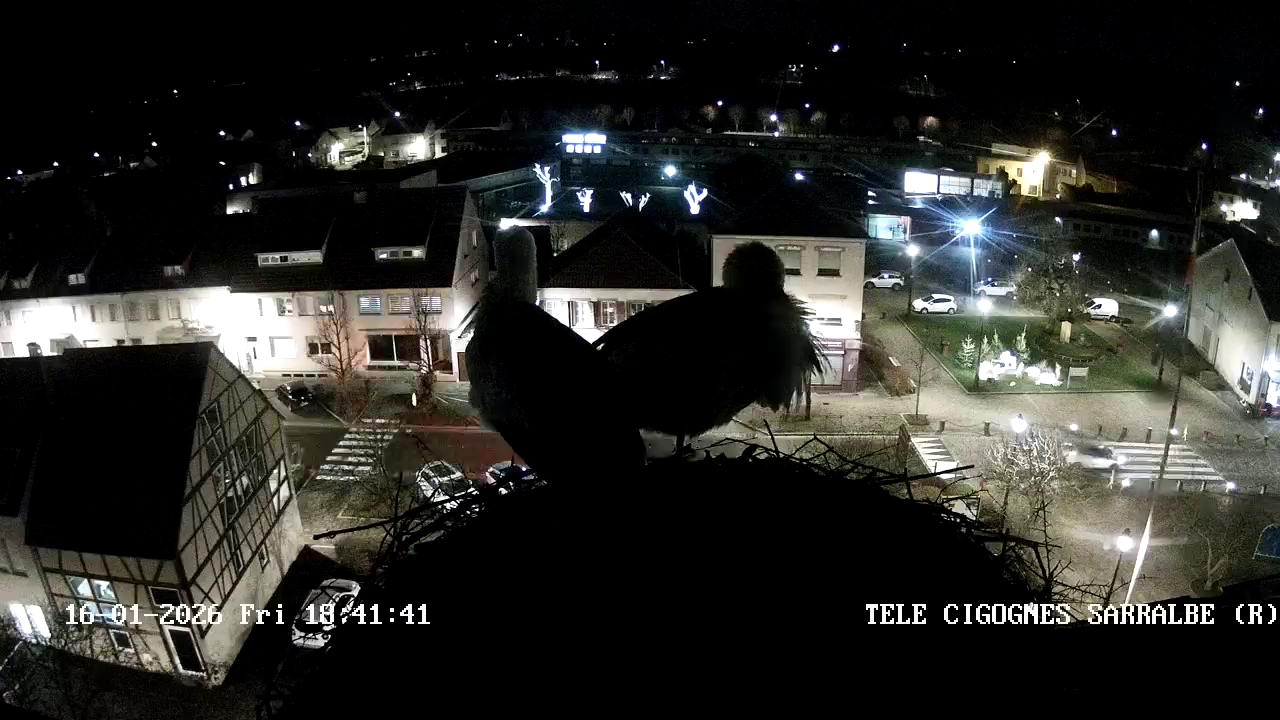
    Lorsque la CNIL parle des caméras « touristiques », il s’agit de celles utilisées par des communes pour « valoriser un territoire ». La Commission rappelle qu’elles « ne devraient pas permettre la collecte de données personnelles ».

    Problème : « lors de contrôles, la CNIL a constaté qu’il était parfois possible de distinguer, sur les vidéos et photographies diffusées par les communes sur leurs sites web à des fins de promotion touristique, des personnes dans leur quotidien ainsi que des plaques d’immatriculation des véhicules dans le champ des caméras ».

    La Commission explique que cela constitue un traitement de données personnelles et qu’il doit donc respecter le RGPD. Certaines communes ont fait valoir « que l’utilisation de ces caméras […] reposait sur la base légale de l’intérêt légitime ».

    La CNIL n’est pas du même avis et parle d’un « traitement de données personnelles disproportionné au regard de sa finalité ». De plus, « ce type de dispositif ne permet pas aux personnes de s’opposer à cet enregistrement avant le recueil des images ». Les communes ciblées et les griefs précis ne sont pas indiqués.

    Les caméras permettaient d’observer « des moments de vie personnels » comme ceux aux terrasses de bars, ou lors de manifestations sur la voie publique, mais aussi des moments « intimes » avec des caméras sur les entrées et fenêtres d’habitations par exemple. La Commission rappelle aussi qu’il existe des risques de « cambriolages, harcèlement, chantage, violences conjugales ».

    La CNIL n’interdit pas les caméras touristiques, mais à condition qu’elles respectent la vie privée des personnes. Un exemple de bonnes et mauvaises pratiques est donné avec Notre-Dame à Paris :

    Source : next.ink

  • La lune, future guerre des étoiles ?

    Sciences
    120
    0 Votes
    120 Messages
    8k Vues
    Les quatre astronautes de l’ISS évacués pour raison médicale de retour sur terre

    Un équipage de la Station spatiale internationale contraint de revenir sur Terre plus tôt que prévu à cause d’un problème médical, une première dans l’histoire de l’ISS, a amerri jeudi peu avant 08H45 GMT au large de la Californie, selon des images en direct de la Nasa.

    Un “risque persistant” et “l’incertitude quant au diagnostic” ont motivé la décision de ramener l’équipage plus tôt, a expliqué le médecin-chef de la Nasa, James Polk, tout en soulignant qu’il ne s’agissait pas d’une évacuation d’urgence.

    Les quatre membres de la mission Crew-11 avaient rejoint la station orbitale en août. Ils devaient y rester jusqu’à une prochaine rotation d’équipage, prévue pour mi-février. Cette mission, Crew-12, pourrait donc partir plus tôt que prévu, a fait savoir la Nasa.

    Un modèle de coopération internationale

    Pour l’heure, la Station spatiale internationale reste occupée par trois personnes - un Américain et deux Russes arrivés en novembre à bord d’un vaisseau Soyouz. Habitée en permanence depuis 2000, l’ISS est un modèle de coopération internationale réunissant notamment l’Europe, le Japon, les États-Unis et la Russie.

    Source et plus: https://www.7sur7.be/sciences/les-quatre-astronautes-de-liss-evacues-pour-raison-medicale-de-retour-sur-terre~a1c8aa2e/

  • 4 Votes
    1 Messages
    23 Vues

    Pendant des années, les scientifiques étaient perplexes. Depuis la mise en service du télescope spatial James Webb (JWST), ils ont observé à plusieurs reprises de mystérieux petits points rouges sur certaines images. Le responsable a été identifié. On fait le point avec l’expert scientifique Martijn Peters.

    Les fameux petits points rouges apparaissent sur des images dans des zones datant d’une époque où l’univers n’avait que quelques centaines de millions d’années. Des centaines de ces points rouges ont déjà été recensés. Mais si l’on observe des images datant d’un milliard d’années plus tard, ils semblent soudainement disparaître.

    947bd089-9c62-46a6-a7d1-7e0e3114af44-image.png

    Certains scientifiques pensaient qu’il s’agissait d’énormes galaxies, si puissantes que le JWST pouvait encore percevoir leur lumière 13 milliards d’années plus tard. Mais cette hypothèse pose un problème : elle ne correspond pas au temps nécessaire à la formation des galaxies après le Big Bang. Celles-ci n’apparaissaient qu’après la période correspondant aux images où les points rouges ont été observés par le télescope spatial.

    Pendant deux ans, des scientifiques danois ont étudié sans relâche les images présentant ces points rouges. La réponse se trouvait dans l’une des entités les plus puissantes de notre univers: les trous noirs. Parallèlement, ils ont fait une découverte sur la naissance des tout premiers trous noirs dans l’univers.

    Les points rouges, des jeunes trous noirs

    Les petits points rouges se révèlent être de jeunes trous noirs. Ils sont cent fois moins massifs qu’on ne le pensait auparavant. Mais ils pèsent tout de même 10 millions de fois la masse de notre Soleil et ont un diamètre de 10 millions de kilomètres. Le centre de notre Voie lactée abrite un trou noir supermassif dont la masse équivaut à 4 millions de fois celle du Soleil.

    Les jeunes trous noirs sont enveloppés d’un cocon de gaz qu’ils absorbent pour croître. Pendant ce processus, une quantité énorme de chaleur, de l’ordre de millions de degrés, est libérée et traverse ce cocon. C’est ce rayonnement qui donne aux petits points leur couleur rouge caractéristique. Les trous noirs, en eux-mêmes, sont plutôt des mangeurs désordonnés: seule une petite partie du gaz qui tombe est absorbée, le reste est expulsé par les pôles du trou noir.

    284e5c9d-a12d-456f-bb24-cce7e5e64762-image.png
    La couleur rouge du petit point au centre de l’image provient du rayonnement libéré lorsque le trou noir absorbe du gaz

    Grâce à ces résultats, les scientifiques ont résolu un mystère scientifique, mais ils ont aussi répondu à la question de savoir pourquoi des trous noirs supermassifs, avec des masses jusqu’à un milliard de fois celle de notre Soleil, existaient déjà quelques centaines de millions d’années seulement après le Big Bang. Ils savent maintenant qu’ils observent des images de jeunes trous noirs en pleine phase de croissance, un stade qui n’avait jamais (consciencieusement) été observé auparavant.

    Source: https://www.7sur7.be/sciences/le-mystere-est-resolu-voici-ce-que-sont-les-petits-points-rouges-du-telescope-spatial-james-webb~ae455585/

  • [Topic Unique] La cale

    Torrent & P2P
    71
    2 Votes
    71 Messages
    5k Vues

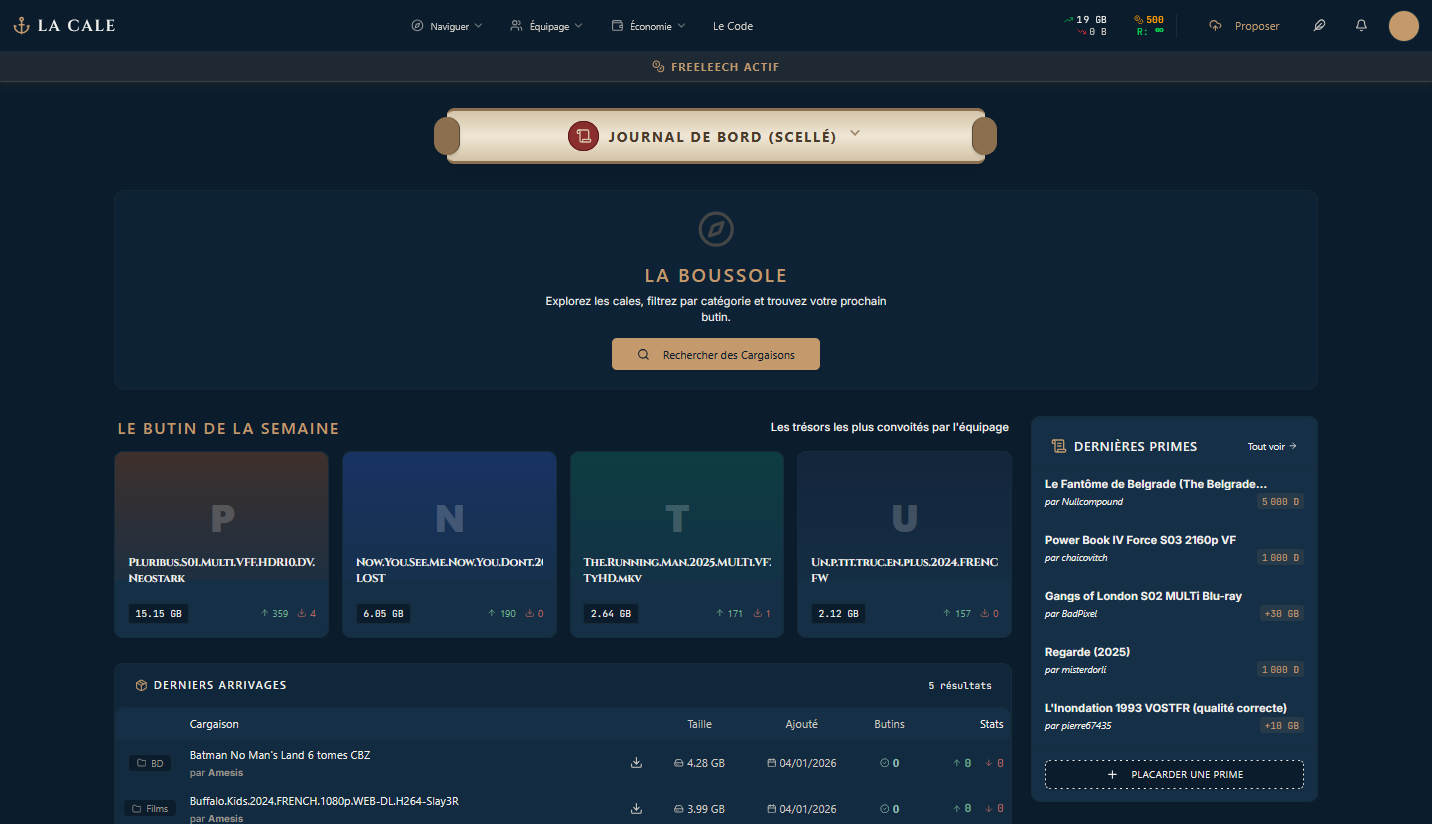
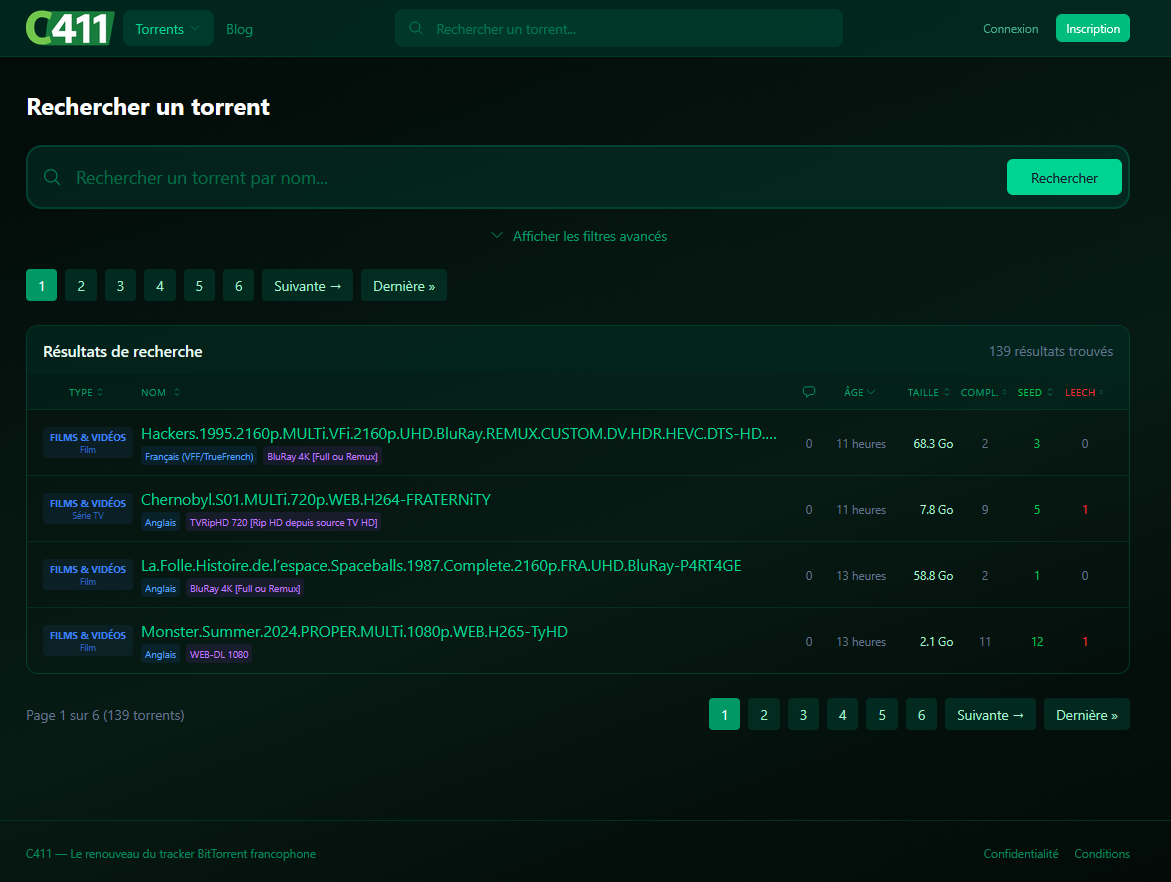
    Tiens, bizarre, ils font comme C411

  • [TOPIC UNIQUE] Torr9

    Torrent & P2P
    23
    3 Votes
    23 Messages
    1k Vues

    @RICK a dit dans [TOPIC UNIQUE] Torr9 :

    j’y croyais pas trop

    Faut toujours y croire, sinon ça marche pas. :ahah:

  • [sondage] L’âge sur PW

    Espace détente
    72
    +0
    4 Votes
    72 Messages
    867 Vues

    @michmich Flûte alors détournement de mineurs, il faut fermer ce topic. :ahah:

    ee676c54-18eb-49c9-b7d1-b669c4e070e5-Live Long & Prosper.jpg 

  • 2 Votes
    2k Messages
    612k Vues

    ça fonctionne là
    Screenshot 2026-01-15 at 21-07-52 DarkiWorld - Officiel #1 Site de téléchargement direct francophone.png